
Como Ativar o SSL e Deixar Seu Site Seguro com Cadeado (HTTPS)
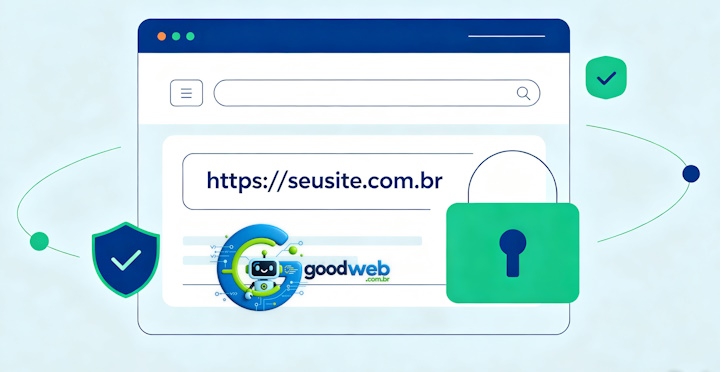
Você já notou aquele cadeado verde na barra de endereço dos sites profissionais? Aquilo é o SSL funcionando. Hoje, sem ele, seu site aparece como “Não Seguro” no navegador, e o Google coloca você em último lugar nas buscas. A boa notícia: SSL gratuito existe, é seguro e você pode ativar hoje mesmo. Veja como fazer em qualquer painel de hospedagem.
🔒 O Que É SSL e Por Que Você Precisa Ativar Agora
SSL é um certificado que protege a conexão entre o visitante e seu site. Quando está ativo:
- O endereço muda de
http://parahttps://(o “s” significa seguro) - Aparece o cadeado verde na barra do navegador
- O Google não rebaixa seu site nas buscas — na verdade, ele prefere sites com HTTPS
- Os visitantes confiam mais e não veem avisos de “não seguro”
- É 100% gratuito em praticamente todas as hospedagens decentes
Sem SSL, além de perder posição no Google, o navegador mostra um aviso vermelho antes de abrir seu site. Muita gente desiste e sai antes mesmo de ver seu conteúdo.
⚙️ Como Ativar o SSL — Guia Completo por Tipo de Painel
A forma de ativar muda conforme o painel da sua hospedagem. Veja abaixo o seu caso:
Se usa cPanel (HostGator, Locaweb, UOL Host e outras)
A maioria das hospedagens brasileiras usa o cPanel. O caminho é quase sempre o mesmo:
- Acesse seu painel de hospedagem (geralmente em
seusite.com.br/cpanelou no link enviado pela sua hospedagem) - Procure pela seção Segurança e clique em SSL/TLS Status ou Let’s Encrypt™ SSL
- Localize seu domínio na lista
- Marque a caixa ao lado do nome do seu domínio
- Clique no botão Executar AutoSSL ou Run AutoSSL
- Aguarde de 1 a 5 minutos. O sistema instala tudo sozinho
- Pronto! O certificado é emitido e renovado automaticamente
💡 Se não vir a opção “Let’s Encrypt”, procure por “AutoSSL” ou contate o suporte da hospedagem e peça para liberarem — é gratuito e não podem cobrar por isso.
Se usa hPanel (Hostinger)
A Hostinger tem painel próprio mais simples e intuitivo:
- Entre na área de cliente da Hostinger com seus dados de acesso
- Vá em Hospedagem → clique em Gerenciar ao lado do seu site
- No menu lateral, procure pela aba Segurança → clique em SSL
- Você verá a opção Certificado SSL Gratuito (Let’s Encrypt)
- Clique em Ativar ao lado do nome do seu domínio
- Aguarde alguns minutos e o cadeado começará a aparecer
Na Hostinger, o SSL gratuito já vem incluso em todos os planos e é renovado automaticamente. Basta ativar uma vez.
Se usa Plesk
Algumas hospedagens usam o painel Plesk. Veja o passo a passo:
- Acesse o painel Plesk fornecido pela sua hospedagem
- Vá em Sites e Domínios → clique sobre o nome do seu domínio
- Procure pela opção Certificados SSL/TLS
- Clique em Adicionar Certificado → escolha a opção Let’s Encrypt
- Marque seu domínio (com e sem o “www”, para ambos funcionarem)
- Clique em Emitir e marque a caixa Renovar automaticamente
- Após emitido, ative a opção Forçar HTTPS para o domínio
🆓 Se usa hospedagem gratuita
Hospedagens gratuitas costumam ter limitações, mas na maioria das vezes também é possível ativar o SSL de graça 🆓:
- No painel da sua hospedagem gratuita, procure por “SSL”, “Certificado” ou “Let’s Encrypt”
- Se houver botão de ativação, clique e aguarde o processo
- Se não houver opção de SSL no painel: crie uma conta gratuita no Cloudflare, altere os servidores DNS do seu domínio para os que o Cloudflare fornecer, e ative o SSL na aba “SSL/TLS” → escolha Completo (Estrito). O Cloudflare distribui SSL gratuito para qualquer site, independente da hospedagem que você usa
- Em hospedagens gratuitas, pode levar de algumas horas até 24 horas para o certificado começar a funcionar — tenha paciência e confira novamente depois
🔄 Após Ativar: Garanta que Todos Usem o Endereço Seguro
Instalar o certificado é só a primeira parte. Agora você precisa garantir que quem digitar o endereço antigo (http://) seja enviado automaticamente para o novo (https://). Veja como fazer:
Se o painel tiver opção de “Forçar HTTPS”
- No cPanel: procure por “Domínios” → clique em Forçar HTTPS em todos os domínios
- No Plesk: já mostrei acima — marque a opção “Forçar HTTPS” ao emitir o certificado
- Na Hostinger: em Hospedagem → Gerenciar → Segurança → SSL → ative Forçar HTTPS
Se não tiver opção no painel (método manual)
Edite o arquivo .htaccess que fica na pasta principal do seu site e cole estas linhas no início do arquivo:
RewriteEngine On
RewriteCond %{HTTPS} off
RewriteRule ^(.*)$ https://%{HTTP_HOST}%{REQUEST_URI} [L,R=301]
Isso faz com que qualquer pessoa que acessar pelo endereço antigo seja levada automaticamente para a versão segura com o cadeado.
✅ Confirmar se Deu Certo
Acesse seu site digitando diretamente na barra do navegador: https://seusite.com.br
- ✅ Cadeado verde aparecendo → Deu certo! 🎉 Seu site está seguro
- ⚠️ Triângulo amarelo ou aviso de “Não Seguro” → algumas imagens ou arquivos ainda estão sendo carregados pelo endereço antigo. Verifique os links internos do seu site e troque
http://porhttps:// - ❌ Ainda não funciona → aguarde de 1 a 24 horas (algumas hospedagens demoram para propagar), limpe o cache do navegador e tente de novo
📌 Resumo Rápido
| Seu Painel | O Que Fazer |
|---|---|
| cPanel | Segurança → SSL/TLS Status → marque domínio → Executar AutoSSL |
| Hostinger | Hospedagem → Gerenciar → Segurança → SSL → Ativar |
| Plesk | Sites → Domínio → Certificados → Let’s Encrypt → Emitir + Forçar HTTPS |
| Hospedagem Gratuita | Painel → SSL / Let’s Encrypt, ou use Cloudflare gratuito |
| Forçar HTTPS | Ative opção no painel OU cole código no arquivo .htaccess |
💡 Dica Importante
O SSL gratuito 🆓 fornecido pelo Let’s Encrypt é confiável, funciona perfeitamente para qualquer site e é renovado automaticamente. Não pague por certificado SSL se você não tiver necessidade de recursos especiais — o gratuito já entrega exatamente a mesma proteção para seus visitantes e é reconhecido por todos os navegadores e pelo Google.
Ative hoje, aguarde o cadeado aparecer, e em poucos dias o Google já percebe a mudança e começa a classificar seu site melhor nas buscas!